Динамическое изменение лэйаута для прортретной и ландшафтной ориентации на iPad
// Archived from my old blog bibobo.ru and kept as it was, in Russian. Some of the APIs here are outdated.
Хороший интерфейс пользователя должен быть адаптивным и изменяться в зависимости от размера и соотношения сторон экрана. Всем известно, что компания Apple обладает своим собственным подходом к построению интерфейса. В отличии от Android, для того чтобы нарисовать интерфейс для iOS не достаточно описать его с помощью декларативного языка. На iOS придется работать в Interface Builder, рисовать контролы ручками и описывать их взаимоотношения при помощи “ограничений” (Auto Layout Constraints).
Точно так же Apple обладает своим собственным видением того, как реагировать на изменение размера и соотношений сторон экрана. Для того, чтобы правильно отображать интерфейс для различных экранов Apple предлагает разработчику инструмент под названием Size Classes. Если кратко — то всего существует 2 сайз класса (один для горизонтали, второй для вертикали), каждый из которых может иметь одно из двух значений (Regular — обычный и Compact — компактный). При этом в зависимости от типа устройства и его ориентации эти сайз классы изменяют свои значения.
Например для iPhone 5 в портретной ориентации горизонтальный сайз класс будет иметь значение Compact, а вертикальный — Regular. Если iPhone развернуть в ландшафт — то сайз классы поменяются местами (горизонталь станет Regular, вертикаль — Compact).
Таким образом начиная с iOS 7 на Size classes завязано все изменение лэйаутов в Interface Builder. При этом нельзя нарисовать два лэйаута для разных наборов сайз классов — нам необходимо включать или выключать констрейнты (Auto Layout Constraints) в зависимости от значения сайз класса. Уже на устройстве система сама поймет какие сайз классы в данный момент активны и автоматически отключит или включит соответствующие констрейнты, интерфейс будет выглядеть по разному в ландшафте или портрете.
В случае iPad картина выглядит иначе. Планшет обладает одинаковым значением сайз классов для горизонтали и вертикали в любой ориентации. Такое поведение системы добавляет некоторые сложности, когда нам нужно для портрета и ландшафта иметь различные лэйауты, например так:
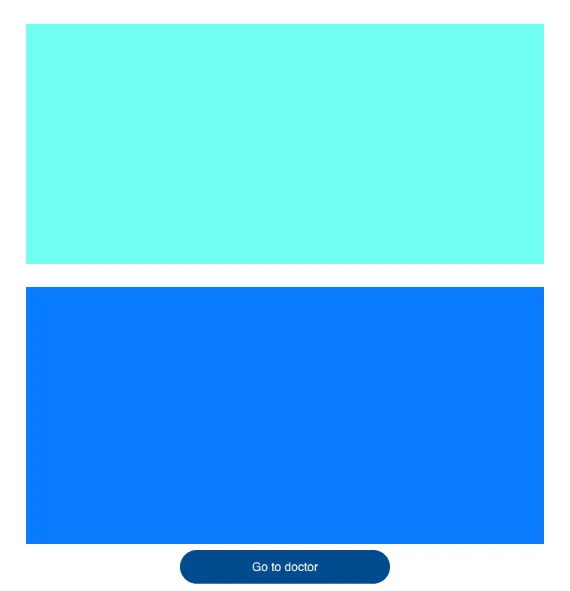
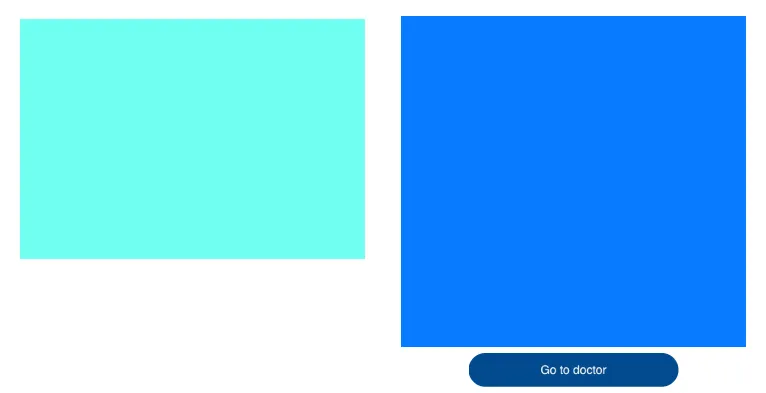
Но существует способ обойти такое поведение системы, для этого необходимо выполнить следующее:
- Добавить отдельные констрейнты для ландшафта и портрета
- Вывести две IBOutlet Collection (одну для портрета, вторую для ландшафта) и привязать соответствующие констрейнты к соответствующему аутлету
- В коде подписаться обзервером на событие UIDeviceOrientationDidChangeNotification. По событию проверять идиому интерфейса пользователя и по ориентации статус бара понимать как развернуто устройство, и активировать соответствующий набор констрейнтов
Пройдемся краткой по основным этапам.
Добавить отдельные констрейнты для ландшафта и портрета
Чтобы правильно добавить необходимые констрейнты необходимо действовать в следующем порядке:
- Для начала нарисовать лэйаут под портретную ориентацию
- Понять какие констрейнты будут общими, а какие будут относиться только к портрету
- Для каждого не общего констрейнта добавить его вариант для любой ширины и Regular высоты (Any Width & Regular Height)
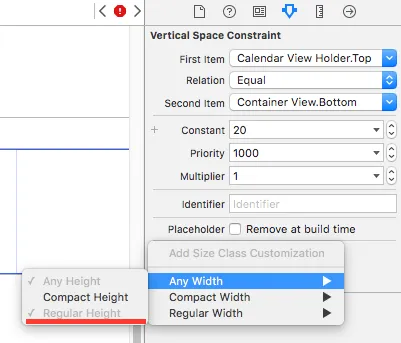
- Далее выключить этот констрейнт в версии без указания сайз классов
- Повторить пункты 3 и 4 для всех констрейнтов, которые будут уникальными для портретной ориентации
- Теперь необходимо на том же экране добавить констрейнты для ландшафтной ориентации
- Для всех констрейнтов, уникальных для ландшафтной ориентации добавить их варианты для любой ширины и компактной высоты (Any Width & Compact Height)
- Далее выключить этот констрейнт в версии без указания сайз классов
- Повторить пункты 7 и 8 для всех констрейнтов, которые будут уникальными для ландшафтной ориентации
Вывести две IBOutlet Collection (одну для портрета, вторую для ландшафта) и привязать соответствующие констрейнты к соответствующему аутлету
Например начнем с портретных констрейнтов, откроем Assistant Editor, найдем в левом пане наш констрейнт (он сейчас должен быть выключен) и перетянем его (с зажатым Ctrl) в пан с кодом (Assistant Editor)
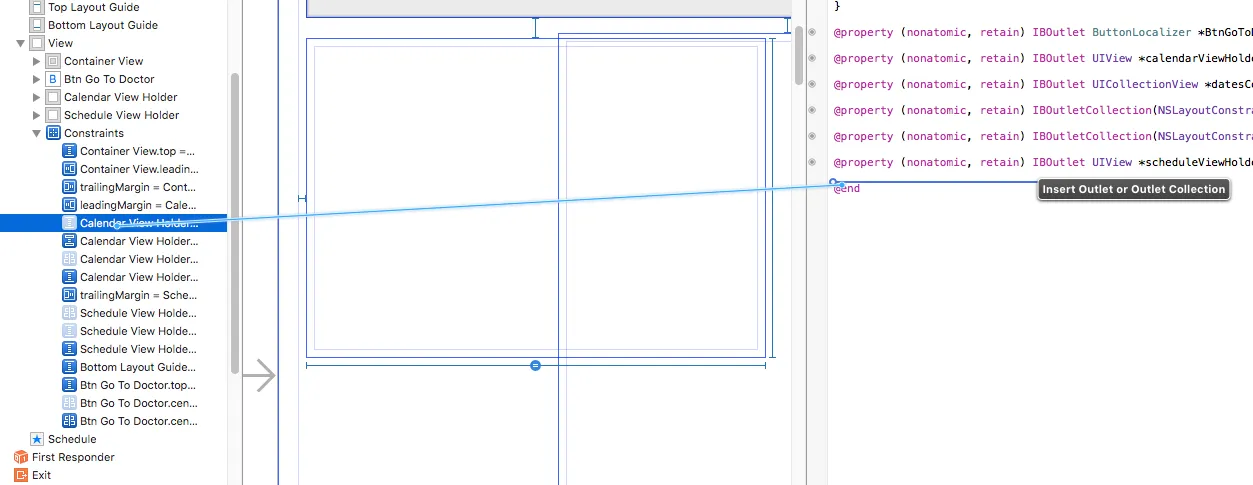
В окне задания свойств аутлета необходимо ввести его имя и обязательно выбрать в поле Connection значение Outlet Collection.
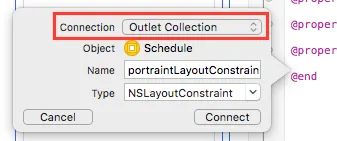
Далее нажать Connect — наш новый аутлет свяжется с констрейнтом. Далее необходимо осуществить хитрость — не достаточно просто повторить предыдущие шаги с оставшимися констрейнтами для портретной ориентации. Оставшиеся коснтрейнты необходимо соединять с нашим аутлетом через окно инспектора соединений (Connections Inspector). Для этого необходимо выделить констрейнт, открыть его инспектор соединений и из поля Referencing Outlet Collections вытянуть соединение с нашим аутлетом.
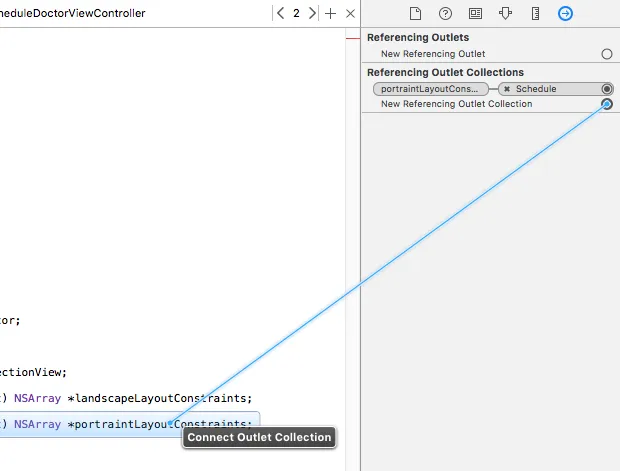
На этом работа в Interface Builder закончена.
В коде подписаться обзервером на событие “UIDeviceOrientationDidChangeNotification”
В коде нашего контроллера в методе viewDidLoad необходимо подписаться на событие обзервера UIDeviceOrientationDidChangeNotification. Оно будет вызываться всякий раз, когда ориентация устройства изменяется.
NSNotificationCenter.DefaultCenter.AddObserver(new NSString("UIDeviceOrientationDidChangeNotification"), (notification) =>
{
	UpdateControlsFrames();
});
Далее необходимо реализовать метод UpdateControlsFrames() и внутри него по идиоме интерфейса и положению статус бара активировать констрейнты либо портрета, либо ландшафта.
void UpdateControlsFrames()
{
	if ((new UIDevice()).UserInterfaceIdiom != UIUserInterfaceIdiom.Pad)
	{
		return;
	}

	bool isPortraint = true;
	if (UIApplication.SharedApplication.StatusBarOrientation == UIInterfaceOrientation.LandscapeLeft
		|| UIApplication.SharedApplication.StatusBarOrientation == UIInterfaceOrientation.LandscapeRight)
	{
		isPortraint = false;
	}

	if (isPortraint)
	{
		NSLayoutConstraint.DeactivateConstraints(landscapeLayoutConstraints);
		NSLayoutConstraint.ActivateConstraints(portraintLayoutConstraints);
	}
	else
	{
		NSLayoutConstraint.DeactivateConstraints(portraintLayoutConstraints);
		NSLayoutConstraint.ActivateConstraints(landscapeLayoutConstraints);
	}

	View.SetNeedsLayout();
	View.LayoutSubviews();
}
Стоит сказать о том, что после активации констрейнтов необходимо вызвать SetNeedsLayout() и LayoutSubviews() у корневой View, чтобы она перерисовалась с учетом последних изменений.